Windows 10 / 11向け・クリップボード履歴アプリ
コピーしたもの、
ぜんぶ残る。
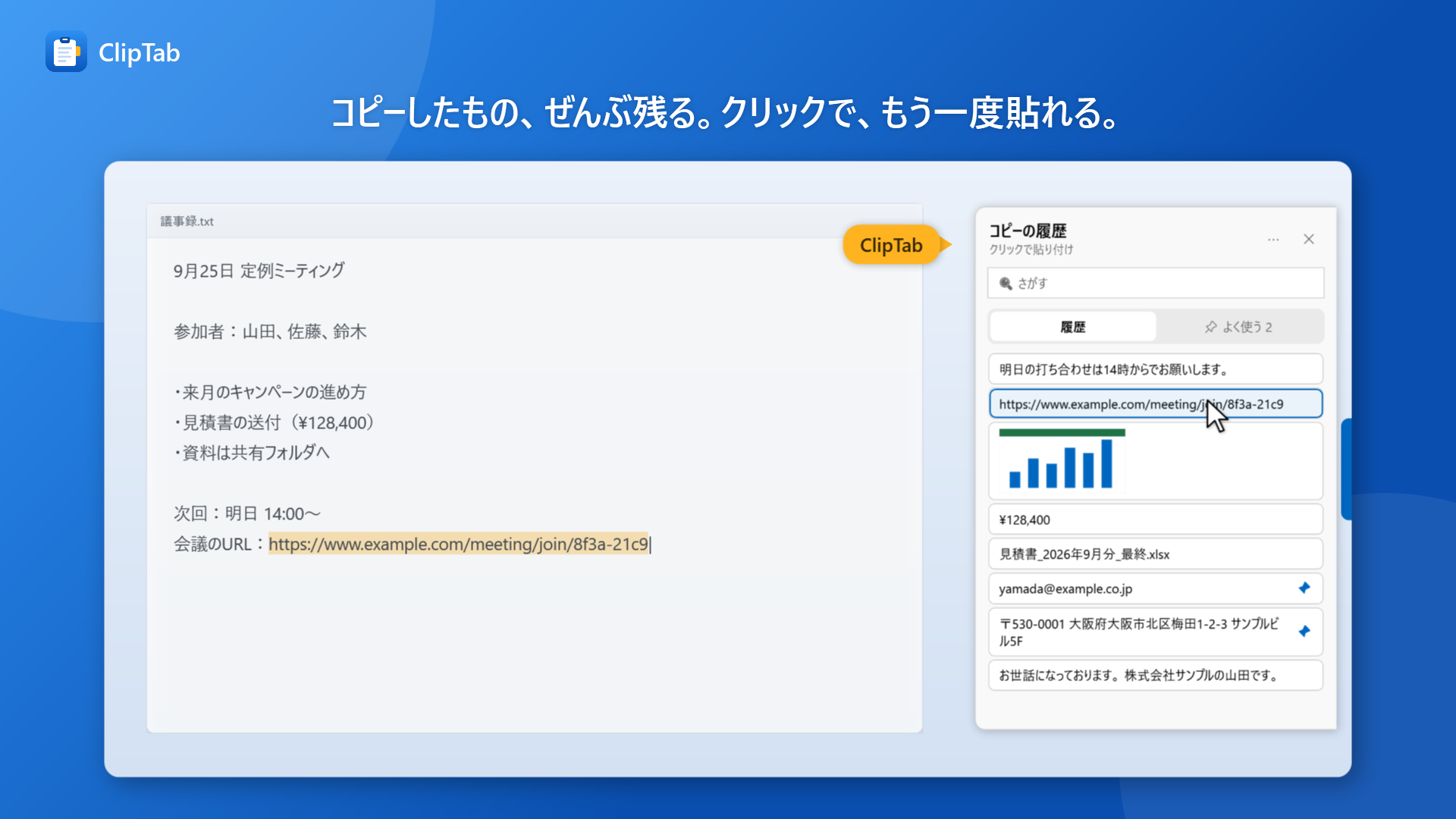
コピーした文字や画像を自動で記録します。画面の右端にマウスを乗せて項目をクリックすれば、もう一度貼り付けられます。履歴は再起動しても消えず、最大1000件まで残ります。ショートカットを覚える必要はありません。
Problems
コピーしたものが消えて、
困ったことはありませんか?
クリップボードに残るのは、最後にコピーした1つだけです。貼り付ける前に別のものをコピーすると、前の内容は消えてしまいます。
-
うっかり上書きしてしまう
貼り付ける前に別のものをコピーしてしまい、さっきの文章をもう一度探しに戻ることになります。
-
同じ住所やメールを何度も入力する
フォームに入力するたびに、住所やメールアドレス、決まった挨拶文を最初から打ち直しています。
-
再起動すると履歴が消える
Windows 標準のクリップボード履歴(Win+V)は25件までです。再起動すると、ピン留めしたもの以外は消えてしまいます。
Solution
いつもどおりコピーして、
画面の右端から貼り付けます。
特別な操作はいりません。コピーした文字や画像は自動で記録され、必要なときに画面の右端からクリックで貼り付けられます。
-
Point 01
ショートカット不要で、マウスだけで使えます
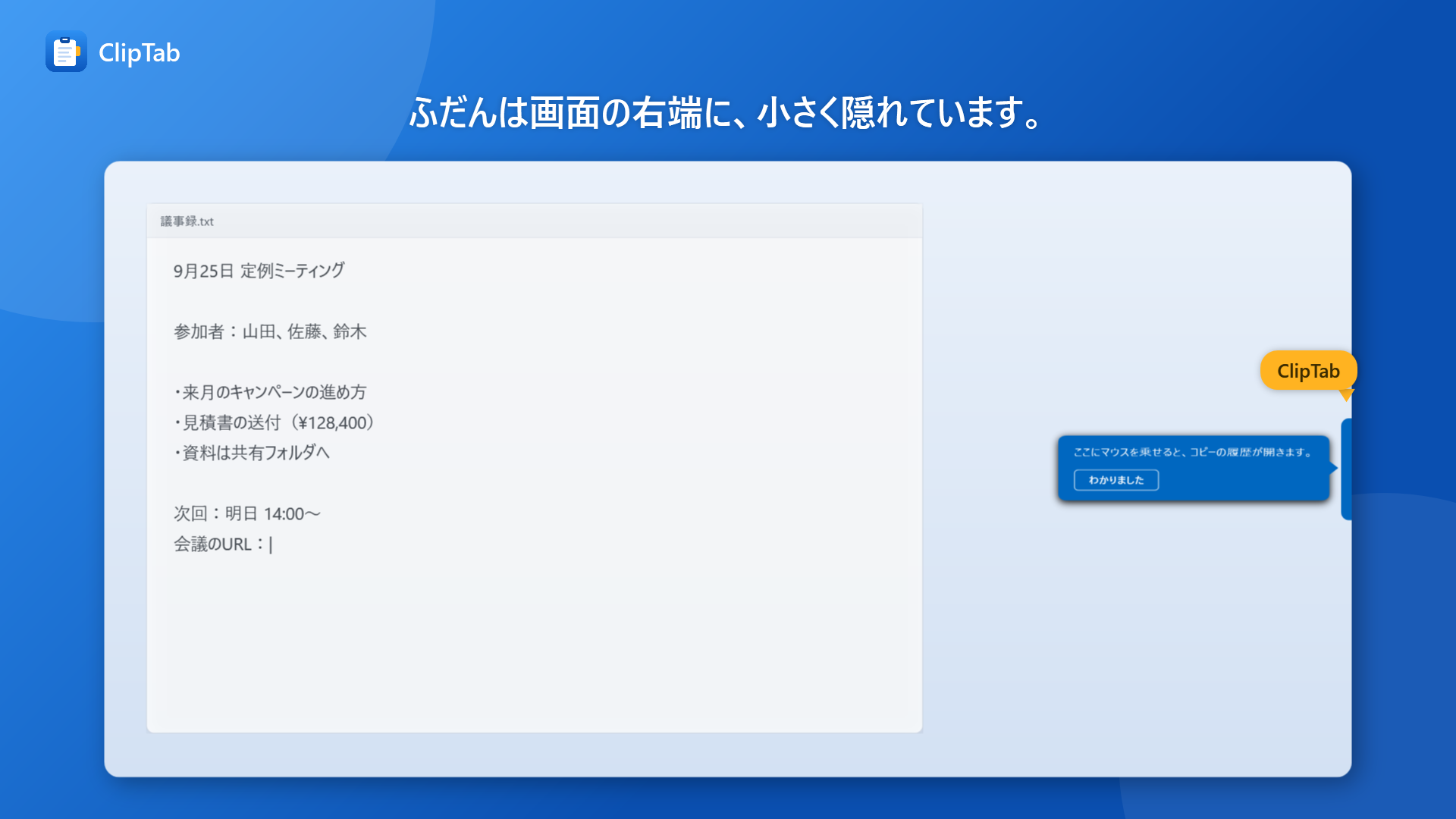
画面の右端にある青いタブにマウスを乗せると、履歴が表示されます。項目をクリックすると、使っていたアプリにそのまま貼り付けられます。
- 画面の右端のタブから開く
- クリックすると、使っていたアプリに貼り付け
- 文字は書式なしで貼るので、貼り付け先のレイアウトが崩れない
-
Point 02
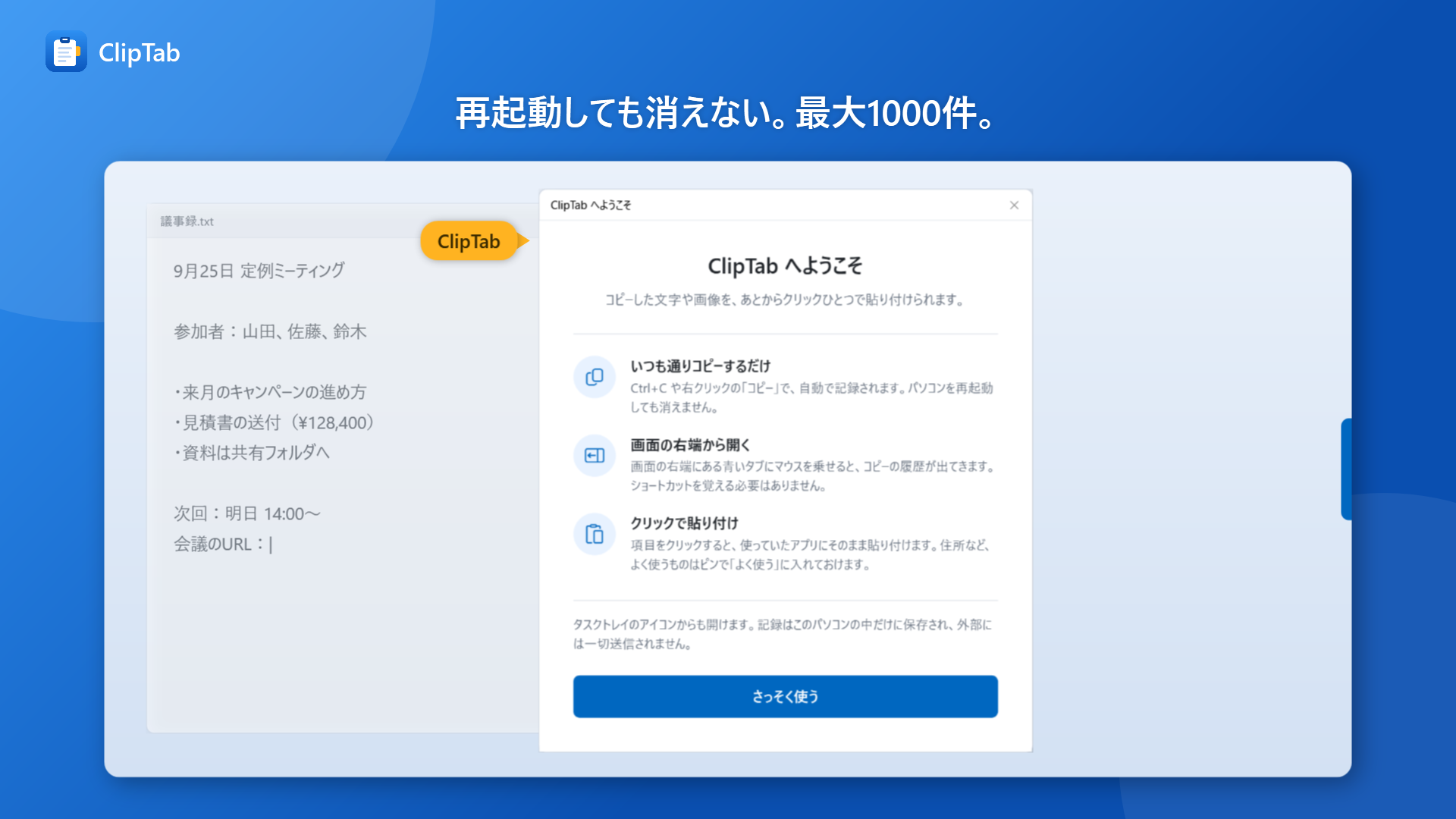
再起動しても消えません(最大1000件)
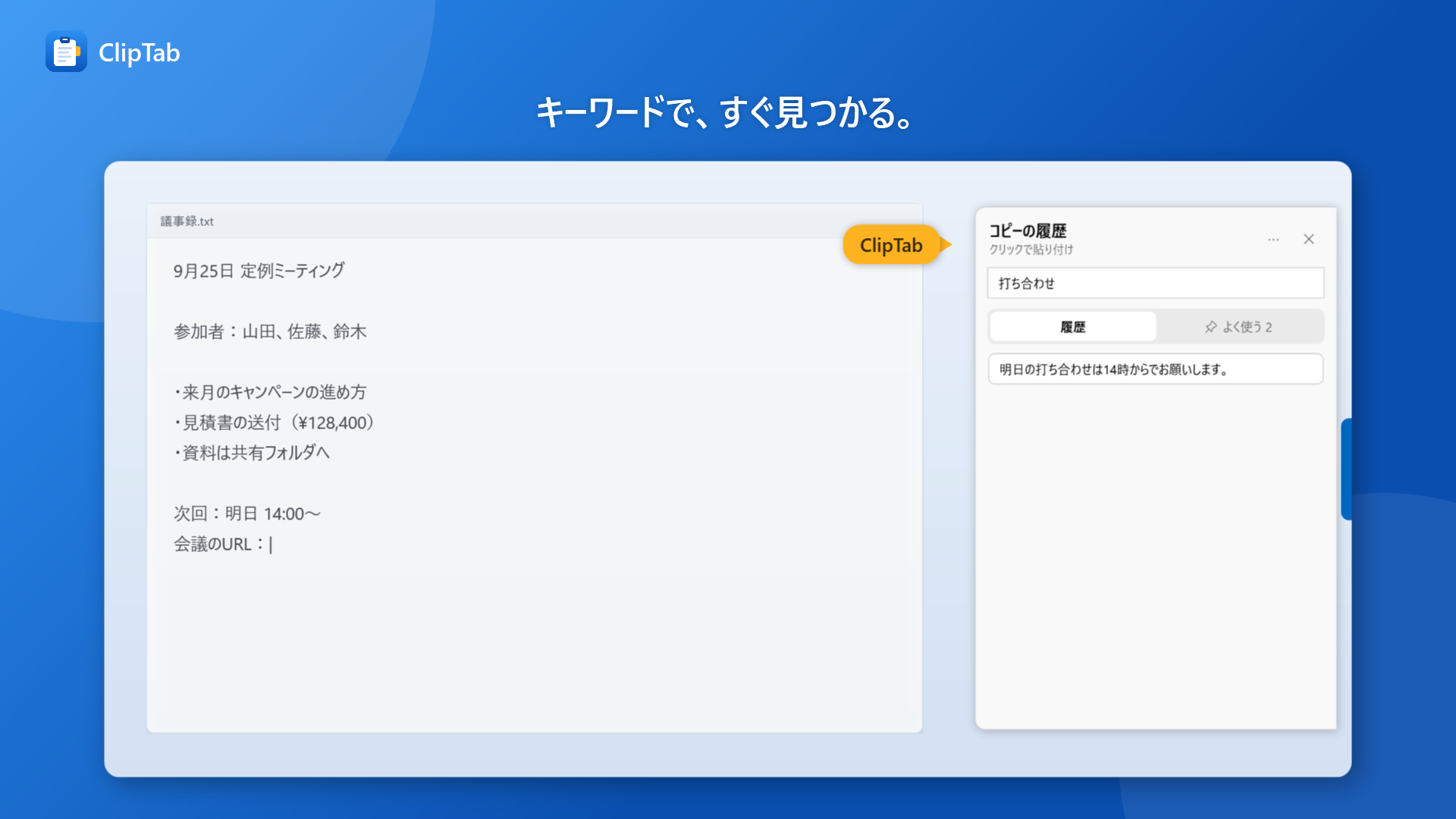
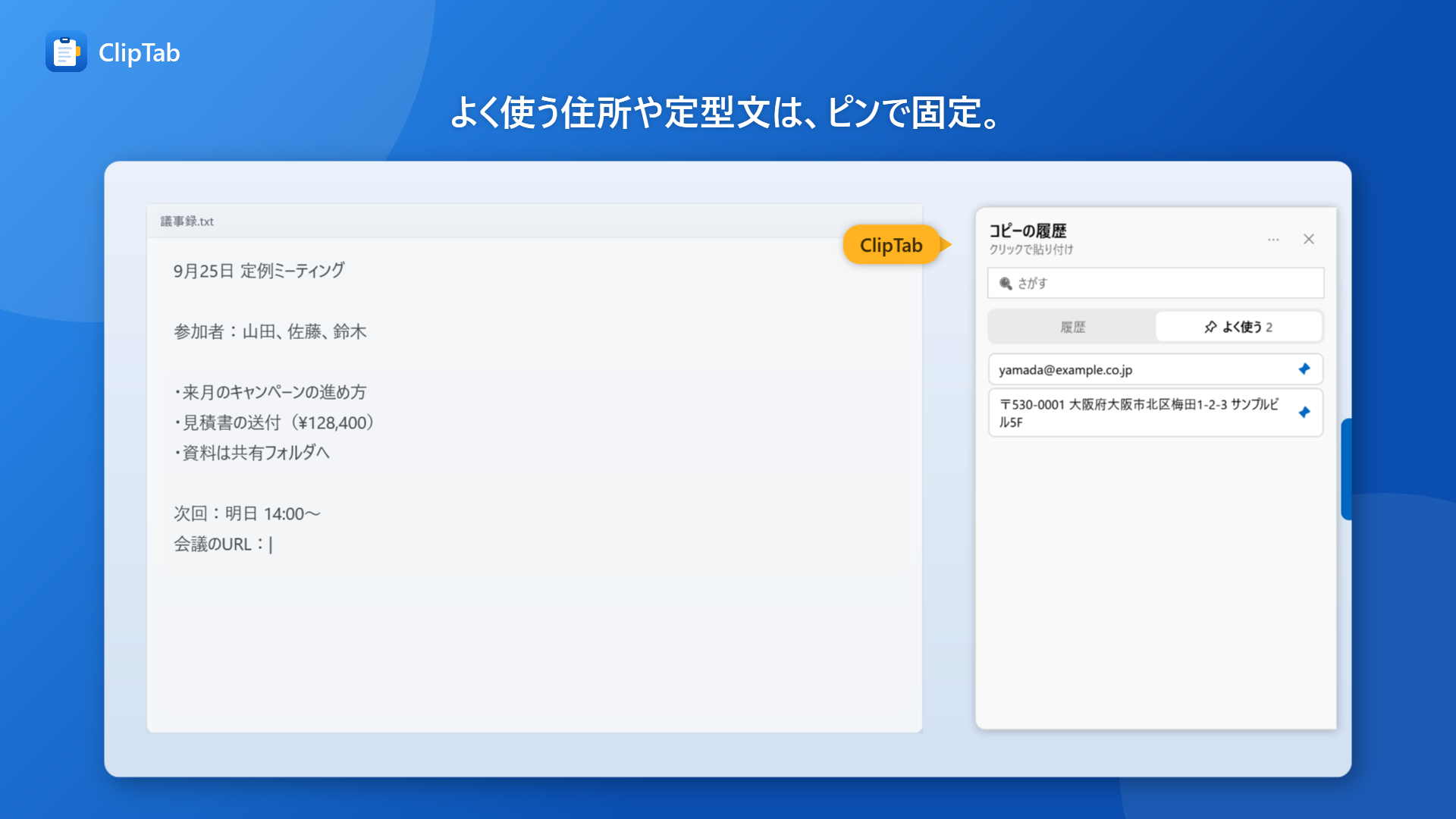
文字も画像(スクリーンショットなど)も記録し、パソコンを再起動しても残ります。よく使うものはピンで固定でき、キーワードで検索もできます。
- 再起動しても残る(最大1000件)
- よく使う住所や定型文は、ピンで「よく使う」に固定
- キーワードで履歴を検索
-
Point 03
履歴はパソコンの中だけに保存します
履歴はこのパソコンの中にだけ保存し、外部へは一切送信しません。利用状況の送信(テレメトリ)や広告もありません。
- 外部送信・テレメトリ・広告なし
- 対応するパスワード管理アプリのコピーは記録しない
- 1件ずつでも、まとめてでも削除できる
How it works
使い方は3ステップです
新しく覚える操作はありません。
-
01
いつもどおりコピーする
Ctrl+C でも右クリックの「コピー」でも、いつもの方法でかまいません。文字も画像も自動で記録されます。
-
02
画面の右端にマウスを乗せる
右端の青いタブにマウスを乗せると、コピーの履歴が表示されます。キーワードで探すこともできます。
-
03
クリックして貼り付け
使いたい項目をクリックすると、使っていたアプリにそのまま貼り付けられます。
Pricing
一度の購入で使い続けられます
サブスクリプションではありません。購入後に追加の料金はかからず、広告も表示されません。
-
ClipTab
買い切り・アプリ内購入なし
¥300
- コピーした文字と画像を自動で記録(最大1000件)
- 再起動しても履歴が消えない
- 画面の右端のタブから、クリックで貼り付け
- よく使う項目のピン留めとキーワード検索
- 記録はパソコンの中だけ。外部送信・広告なし
Microsoft Store の定価です。最新の価格はストアでご確認ください。
※ Windows 10(バージョン 1809 以降)/ Windows 11、64ビット版に対応しています。
FAQ
よくある質問
Windows 標準のクリップボード履歴(Win+V)とは何が違いますか?
いちばんの違いは、再起動しても履歴が残ることです。Windows 標準の履歴は25件までで、再起動するとピン留め以外は消えます。ClipTab は再起動後も最大1000件まで残り、呼び出しにショートカットも必要ありません。
どんなものを記録できますか?
コピーした文字と画像(スクリーンショットなど)を記録します。ファイルのコピーは記録しません。検索の対象は文字だけです。
パスワードをコピーしても大丈夫ですか?
履歴に残さないよう指定しているパスワード管理アプリなどからのコピーは、記録しません。それ以外の方法でコピーしたものは記録されますが、1件ずつでも、まとめてでも削除できます。
コピーした内容が送信されることはありますか?
いいえ、送信されません。履歴はお使いのパソコンの中だけに保存され、外部には一切送られません。利用状況の送信(テレメトリ)や広告もありません。詳しくはプライバシーポリシーをご覧ください。
画面の右端のタブがじゃまになりませんか?
ふだんは画面の右端に小さく隠れているので、作業のじゃまにはなりにくいです。動画やゲームを全画面で表示している間は、自動で隠れます。
どのWindowsに対応していますか?
Windows 10(バージョン 1809 以降)と Windows 11 の64ビット版に対応しています。パソコンの起動時に自動で開始します(オフにもできます)。
Get ClipTab
「さっきコピーしたもの」は、
画面の右端にあります。
いつもどおりコピーするだけで、履歴が残ります。
使いたいときは、画面の右端からクリックしてください。
Microsoft、Windows は米国 Microsoft Corporation の商標です。ClipTab は Microsoft とは関係のない、独立したアプリです。